

Som leverantör av digitala UV -skrivare förstår jag betydelsen av att hålla skrivarens firmware uppe - till datum. Firmware är programvaran som styr hårdvaran för din skrivare och regelbundna uppdateringar kan förbättra prestandan, lägga till nya funktioner och förbättra säkerheten. I det här blogginlägget vägledar jag dig genom processen att uppdatera firmware för en digital UV -skrivare.
Varför uppdatera firmware?
Innan vi dyker in i uppdateringsprocessen, låt oss förstå varför uppdateringar av firmware är avgörande. För det första kan de öka skrivarens prestanda. Med tiden identifierar tillverkare områden där skrivaren kan fungera mer effektivt, till exempel snabbare tryckhastigheter eller mer exakt färgåtergivning. Firmware -uppdateringar implementerar dessa förbättringar, vilket säkerställer att din skrivare alltid är bäst.
För det andra introduceras ofta nya funktioner genom uppdateringar av firmware. Dessa kan sträcka sig från stöd för nya filformat till avancerade trycklägen. Till exempel kan vissa uppdateringar lägga till förmågan att skriva ut på nya typer av material och utvidga kapaciteten hos dinUV -hybridskrivare.
Slutligen är säkerheten ett stort problem. Precis som alla andra digitala enheter kan skrivare vara sårbara för säkerhetshot. Firmware uppdaterar patch säkerhetshål, skyddar din skrivare och de data som den bearbetar från obehörig åtkomst.

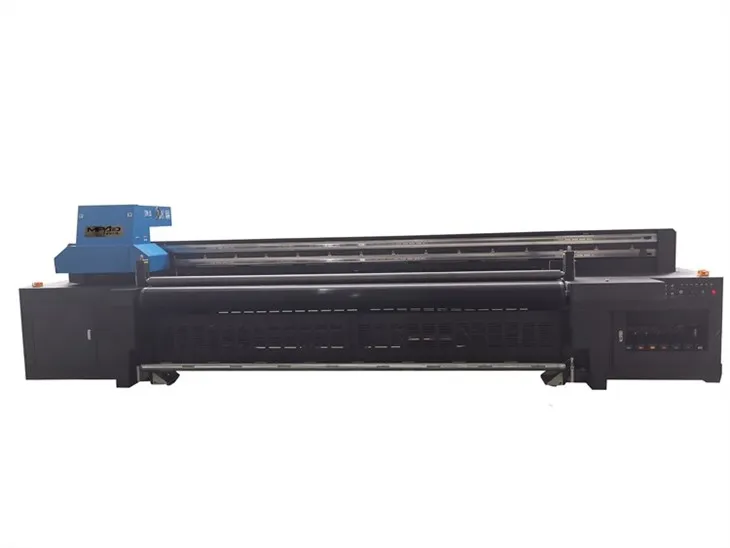
Pre -uppdateringsförberedelser
1. Kontrollera kompatibilitet
Det första steget är att se till att firmwareuppdateringen är kompatibel med din specifika skrivarmodell. Olika modeller av digitala UV -skrivare har olika hårdvarukonfigurationer, och att använda en inkompatibel firmware kan orsaka allvarliga problem. Besök vår officiella webbplats och leta efter firmware -avsnittet. Här hittar du en lista med tillgängliga uppdateringar tillsammans med de kompatibla skrivarmodellerna.
2. Säkerhetskopiera dina data
Även om uppdateringar av firmware i allmänhet är säkra är det alltid en bra idé att säkerhetskopiera alla viktiga data på din skrivare. Detta inkluderar anpassade utskriftsinställningar, sparade mönster och andra data som du inte vill förlora. Du kan vanligtvis säkerhetskopiera dessa data till en extern lagringsenhet, till exempel en USB -flashenhet.
3. Förbered uppdateringsfilen
När du har bekräftat kompatibilitet, ladda ner lämplig firmware -uppdateringsfil från vår webbplats. Se till att spara den på en plats där du enkelt kan hitta den, till exempel skrivbordet eller en dedikerad nedladdningsmapp.
4. Kontrollera skrivarens hårdvara
Innan du startar uppdateringen ska du se till att skrivaren är i gott skick. Kontrollera om de är lösa kablar, skadade komponenter eller tecken på slitage. En felaktig skrivarmaskinvara kan få firmwareuppdateringen att misslyckas.
Firmware -uppdateringsprocessen
1. Anslut skrivaren
Anslut din digitala UV -skrivare till din dator med en USB -kabel eller en nätverksanslutning, beroende på kraven i firmware -uppdateringen. Se till att anslutningen är stabil för att undvika avbrott under uppdateringsprocessen.
2. Ange uppdateringsläget
Metoden för att ange uppdateringsläget varierar beroende på skrivarmodellen. I de flesta fall måste du stänga av skrivaren, hålla ner en specifik knapp (vanligtvis en kombination av knappar) och sedan slå på skrivaren igen. Se skrivarens användarhandbok för exakta instruktioner om hur du går in i uppdateringsläget.
3. Välj uppdateringsfilen
När din skrivare är i uppdateringsläget öppnar du programvaran för firmware -uppdatering på din dator. Denna programvara tillhandahålls vanligtvis av skrivartillverkaren och kan laddas ner från vår webbplats. Använd programvaran för att hitta firmware -uppdateringsfilen som du laddade ner tidigare.
4. Starta uppdateringen
När du har valt uppdateringsfilen klickar du på knappen "Start Update" i programvaran för firmware. Uppdateringsprocessen kommer att påbörjas, och du ser en framstegsfält som anger statusen för uppdateringen. Stäng inte av skrivaren eller koppla bort den från datorn under denna tid, eftersom den kan få uppdateringen att misslyckas och eventuellt skada skrivaren.
5. Vänta tills uppdateringen ska slutföras
Firmware -uppdateringsprocessen kan ta allt från några minuter till en halvtimme, beroende på storleken på uppdateringsfilen och din skrivares hastighet. Var tålamod och låt processen slutföra på egen hand. När uppdateringen är klar startar skrivaren automatiskt om.
Post - uppdateringskontroller
1. Testa skrivaren
När skrivaren har startat om, kör ett testtryck för att säkerställa att allt fungerar korrekt. Kontrollera utskriftskvaliteten, färgnoggrannheten och alla nya funktioner som introducerades i uppdateringen. Om du märker några problem, se felsökningssektionen i skrivarens användarmanual eller kontakta vårt kundsupportteam.
2. Uppdatera annan programvara
I vissa fall kan firmwareuppdateringen kräva att du uppdaterar andra programvarukomponenter, till exempel skrivardrivrutinen på din dator. Besök vår webbplats och ladda ner den senaste drivrutinen för din skrivarmodell för att säkerställa kompatibilitet.
3. Njut av de nya funktionerna
När du har bekräftat att skrivaren fungerar korrekt börjar du utforska de nya funktionerna och förbättringarna som introducerats av firmware -uppdateringen. Oavsett om det är snabbare utskriftshastigheter, bättre färghantering eller stöd för nya material, kan dessa uppdateringar förbättra din utskriftsupplevelse.
Felsökning av vanliga frågor
1. Uppdatering misslyckades
Om firmwareuppdateringen misslyckas är det första du ska göra att kontrollera anslutningen mellan skrivaren och datorn. Se till att USB -kabeln eller nätverksanslutningen är säker. Du kan också försöka starta om både skrivaren och datorn och sedan försöka uppdatera igen. Om problemet kvarstår, kontakta vårt kundsupportteam för ytterligare hjälp.
2. Skrivaren svarar inte
Efter uppdateringen, om din skrivare inte svarar, kan det bero på en mjukvarufel. Försök återställa skrivaren till fabriksinställningarna (se användarmanualen för instruktioner). Om problemet fortfarande finns kan det vara ett hårdvaruproblem och du bör kontakta vårt tekniska supportteam.
3. Problem med utskriftskvalitet
Om du märker en nedgång i utskriftskvaliteten efter firmwareuppdateringen kan det bero på att den nya firmware har olika standardinställningar. Du kan prova att justera utskriftsinställningarna, till exempel upplösning och färgläge, för att se om det förbättrar utskriftskvaliteten. Om problemet kvarstår, kontakta vårt supportteam.
Slutsats
Att uppdatera firmware för din digitala UV -skrivare är en relativt enkel process som kan ge betydande fördelar. Genom att följa stegen som beskrivs i detta blogginlägg kan du se till att din skrivare alltid kör den senaste programvaran och ger dig optimal prestanda, nya funktioner och förbättrad säkerhet.
Om du är ute efter en ny digital UV -skrivare eller har några frågor om firmware -uppdateringar eller våra produkter, inklusiveUV -hybridskrivare plattochLED -platt uv -skrivare, tveka inte att kontakta oss. Vi är här för att hjälpa dig med alla dina utskriftsbehov och hjälpa dig att få ut det mesta av din investering.
Referenser
- Tillverkarens användarhandbok för digitala UV -skrivare
- Teknisk dokumentation från digital UV -skrivartillverkare
- Online -resurser på skrivarens firmware -uppdateringar