

Att ställa in utskriftsområdet på en skrivare UV-flatbädd är ett avgörande steg som avsevärt påverkar kvaliteten och effektiviteten i dina utskriftsprojekt. Som en ledande leverantör av Printer UV Flatbed förstår jag vikten av denna process och är här för att guida dig genom den.
Förstå grunderna för skrivarens UV-flatbädd
Innan du går in i hur du ställer in utskriftsområdet är det viktigt att ha en grundläggande förståelse för vad en UV-flatbädd är. En UV-flatbäddsskrivare är en mångsidig utrustning som kan skriva ut på ett brett utbud av platta material, inklusive trä, plast, glas och metall. Dess förmåga att härda bläck omedelbart med ultraviolett ljus gör den idealisk för hållbara utskrifter av hög kvalitet.
Det finns olika typer av UV-flatbäddsskrivare tillgängliga på marknaden. Till exempelUV flatbäddsskrivare för träär speciellt utformad för att hantera träets unika egenskaper, såsom ådring och porositet. Å andra sidanKommersiell UV-skrivareär byggd för höga volymer, professionella utskriftsbehov, medanSmåformat UV-skrivarelämpar sig för mindre projekt och begränsade utrymmen.
Varför det är viktigt att ställa in utskriftsområdet korrekt
Att ställa in utskriftsområdet korrekt är viktigt av flera skäl. För det första säkerställer det att din design passar perfekt på underlaget. Om utskriftsområdet är för stort kan motivet skäras av i kanterna. Omvänt, om det är för litet, kommer det att finnas slöseri med utrymme på substratet, vilket leder till ineffektiv användning av material.
För det andra, korrekt inställning av utskriftsområde hjälper till att uppnå konsekventa utskrifter. När utskriftsområdet är väldefinierat kan skrivaren fördela bläcket jämnt över det angivna området, vilket resulterar i en enhetlig och högkvalitativ utskrift.
Steg för att ställa in utskriftsområdet på en skrivare UV-flatbädd
Steg 1: Förbered din design
Det första steget är att skapa eller välja den design du vill skriva ut. Använd grafisk designprogram som Adobe Photoshop eller Illustrator för att säkerställa att din design har rätt format och upplösning. Se till att dimensionerna på din design matchar storleken på substratet du planerar att skriva ut på.
Steg 2: Ladda substratet
Placera försiktigt substratet på skrivarens flatbädd. Se till att den är korrekt inriktad och säkert hållen på plats. Vissa skrivare har justerbara klämmor eller vakuumsystem för att hålla substratet stabilt under utskriftsprocessen.
Steg 3: Öppna skrivarprogramvaran
Slå på skrivaren och öppna skrivarprogrammet på din dator. Programvarugränssnittet kan variera beroende på fabrikat och modell av din UV-flatbäddsskrivare. Leta efter alternativet "Utskriftsområde" eller "Sidinställningar" i mjukvarumenyn.
Steg 4: Definiera utskriftsområdet
När du har öppnat inställningarna för utskriftsområde kan du börja definiera gränserna för ditt utskriftsområde. Du kan vanligtvis göra detta genom att ange de exakta måtten (bredd och höjd) på det område du vill skriva ut. Vissa program låter dig också använda ett visuellt gränssnitt, där du kan klicka och dra för att välja utskriftsområdet direkt på en förhandsgranskning av substratet.
Om din design har flera element kan du behöva justera positionen för varje element inom utskriftsområdet. Använd justeringsverktygen i programvaran för att säkerställa att allt är centrerat och jämnt fördelat.
Steg 5: Kontrollera om det finns marginaler
Det är viktigt att lämna några marginaler runt utskriftsområdet för att förhindra att bläcket rinner ut från kanten på substratet. De flesta skrivare har en rekommenderad marginalstorlek, som du kan ställa in i inställningarna för utskriftsområde. Denna marginal hjälper också till att hantera substratet efter utskrift utan att smutsa ut bläcket.
Steg 6: Förhandsgranska och provutskrift
Innan du påbörjar ett utskriftsjobb i full skala, dra fördel av förhandsgranskningsfunktionen i skrivarprogrammet. Detta gör att du kan se exakt hur din design kommer att se ut på underlaget. Kontrollera om det finns några fel eller feljusteringar och gör nödvändiga justeringar.
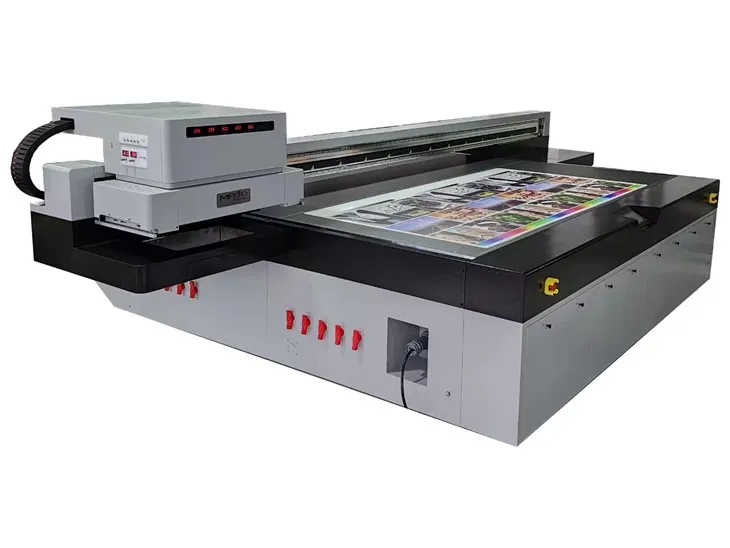
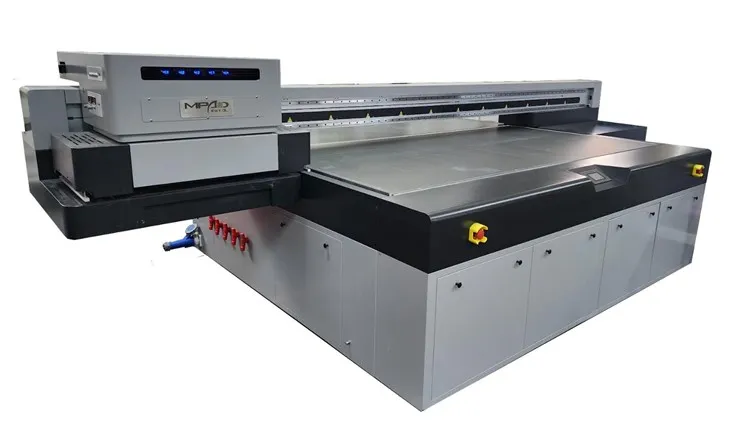
Gör om möjligt ett provtryck på en liten bit av samma substrat eller liknande material. Detta ger dig en uppfattning om hur färgerna kommer att se ut och om utskriftsområdet är korrekt inställt.
Steg 7: Slutför och skriv ut
När du är nöjd med förhandsgranskningen och testutskriften kan du slutföra inställningarna för utskriftsområdet och starta utskriftsprocessen. Övervaka utskriftsjobbet noga för att säkerställa att allt går smidigt.
Felsökning av vanliga problem
Även efter att ha följt alla steg korrekt kan du stöta på vissa problem när du ställer in utskriftsområdet. Här är några vanliga problem och deras lösningar:
Utskriftsområdet är inte korrekt justerat
Om utskriftsområdet inte är i linje med substratet, kontrollera om substratet är korrekt laddat. Se till att den inte lutar eller förskjuts på flaket. Du kan också behöva justera justeringsinställningarna i skrivarprogrammet.
Design avskuren vid kanterna
Detta kan bero på en felaktig inställning av utskriftsområde. Dubbel - kontrollera måtten du angett och se till att de matchar storleken på underlaget. Om det behövs, öka utskriftsytan något för att inkludera hela motivet.
Ojämn bläckfördelning
Ojämn bläckfördelning kan orsakas av ett felinriktat utskriftsområde eller problem med skrivarens bläckstrålemunstycken. Rengör munstyckena enligt tillverkarens instruktioner och kontrollera inställningarna för utskriftsområdet igen.
Slutsats
Att ställa in utskriftsområdet på en skrivare UV-flatbädd är en process som kräver uppmärksamhet på detaljer och en god förståelse för både skrivaren och designen. Genom att följa stegen som beskrivs ovan kan du säkerställa att dina utskrifter håller högsta kvalitet och att du använder dina substrat på bästa sätt.
Som leverantör av Printer UV Flatbed är vi angelägna om att ge dig den bästa utrustningen och supporten. Om du har några frågor eller behöver ytterligare hjälp med att ställa in utskriftsområdet eller någon annan aspekt av din Printer UV Flatbed är du välkommen att kontakta oss. Vi ser fram emot att hjälpa dig med dina utskriftsbehov och diskutera potentiella upphandlingsmöjligheter.
Referenser
- Tillverkarens användarmanualer för Printer UV Flatbed
- Dokumentation för grafisk design (Adobe Photoshop, Illustrator)