

Kalibrering av en hybrid UV -skrivare är en avgörande process som säkerställer optimal prestanda, högkvalitativa utskrifter och effektiv drift. Som en hybrid UV -skrivarleverantör förstår jag betydelsen av korrekt kalibrering och är här för att vägleda dig genom processen.
Förstå grunderna i hybrid UV -skrivare
Innan du går in i kalibreringsprocessen är det viktigt att förstå vad en hybrid UV -skrivare är. En hybrid UV -skrivare kombinerar funktionerna i både platt och rullning av rullning och rullning. Denna mångsidighet gör det möjligt att skriva ut på ett brett spektrum av material, inklusive styva underlag som trä, glas och metall, samt flexibla medier som vinyl och tyg.
Dessa skrivare använder UV -härdbara bläck, som botas direkt av ultraviolett ljus. Denna härdningsprocess säkerställer inte bara snabba torkningstider utan resulterar också i livliga, hållbara utskrifter. För mer information om olika typer av hybrid UV -skrivare kan du besöka vårDigital UV -skrivareochHybridplattskrivaresidor.
Kalibreringskontroller före
Innan kalibreringsprocessen startar är flera kalibreringskontroller nödvändiga för att säkerställa att skrivaren är i gott skick.
1. Fysisk inspektion
- Rengör skrivaren: Ta bort eventuella damm, skräp eller bläckrester från skrivarens inre och yttre. Var särskilt uppmärksam på de tryckta huvuden, transportband och UV -lampor.
- Kontrollera om skador: Kontrollera skrivaren för tecken på fysisk skada, såsom trasiga delar, lösa kablar eller läckor. Byt ut eventuella skadade komponenter innan du fortsätter med kalibrering.
- Verifiera mediekompatibilitet: Se till att media du planerar att använda är kompatibla med skrivaren och UV -härdbara bläck. Olika material kan kräva olika inställningar och bläckformuleringar.
2. Programvaru- och firmware -uppdateringar
- Uppdatera skrivarprogramvaran: Kontrollera om de senaste programuppdateringarna för din Hybrid UV -skrivare. Dessa uppdateringar inkluderar ofta bugfixar, prestationsförbättringar och nya funktioner som kan förbättra kalibreringsprocessen.
- Uppdatera firmware: På samma sätt uppdatera skrivarens firmware till den senaste versionen. Firmware -uppdateringar kan optimera skrivarens hårdvaruprestanda och säkerställa kompatibilitet med programvaran.
Kalibreringssteg
1. Skriva ut huvudinriktning
Print Head -inriktning är ett av de mest kritiska stegen för att kalibrera en hybrid UV -skrivare. Feljusterade tryckhuvuden kan resultera i banding, felregistrering av färg och dålig tryckkvalitet.
- Åtkomst till justeringsmenyn: Navigera till Print Head -justeringsmenyn i skrivarens programvara. Den här menyn finns vanligtvis i avsnittet Underhåll eller kalibrering.
- Utskriftsmönster: Skrivaren kommer att skriva ut en serie justeringsmönster på ett testark. Dessa mönster består vanligtvis av linjer och prickar som används för att bestämma korrekt justering av tryckhuvudena.
- Justera tryckhuvudena: Baserat på inriktningsmönstren använder du programvaran för att justera tryckhuvudens position horisontellt och vertikalt. Gör små justeringar och skriv ut justeringsmönstren tills linjerna och prickarna är perfekt inriktade.
2. Bläckdensitet och färgkalibrering
Bläckdensitet och färgkalibrering säkerställer att skrivaren producerar exakta och konsekventa färger.
- Skapa en färgprofil: Använd ett färgkalibreringsverktyg eller programvara för att skapa en anpassad färgprofil för din skrivare. Den här profilen kommer att kartlägga färgerna som produceras av skrivaren till standardfärgutrymmet, till exempel SRGB eller Adobe RGB.
- Skriv ut färgdiagram: Skriv ut ett färgdiagram på media du planerar att använda. Färgdiagrammet innehåller ett antal färger som kan användas för att utvärdera skrivarens färgnoggrannhet.
- Justera bläckdensitet: Jämför det tryckta färgdiagrammet med referensfärgdiagrammet. Om färgerna är för lätta eller för mörka, justera inställningarna för bläckdensitet i skrivarens programvara. Gör små justeringar och skriv ut färgdiagrammet tills färgerna matchar referensen.
- Fina - ställa in färgerna: Använd färghanteringsverktygen i programvaran för att finjustera de enskilda färgkanalerna (cyan, magenta, gul och svart). Detta kommer att säkerställa att skrivaren producerar exakta och livliga färger.
3. Mediahöjdkalibrering
Mediahöjdkalibrering är nödvändig för att säkerställa att utskriftshuvudena är på rätt avstånd från mediefrågan. Felaktig mediehöjd kan resultera i dålig tryckkvalitet, tilltäppta tryckhuvuden och skador på skrivaren.
- Mät mediatjockleken: Använd en bromsok eller en tjockleksmätare för att mäta tjockleken på media du planerar att använda.
- Ställ in mediahöjden: Ange den uppmätta medietjockleken i skrivarens programvara. Skrivaren justerar automatiskt höjden på utskriftshuvuden i enlighet därmed.
- Utför ett testtryck: Skriv ut ett testmönster på media för att verifiera att utskriftskvaliteten är bra. Om utskriftskvaliteten är dålig, kontrollera inställningarna för mediahöjden och gör nödvändiga justeringar.
4. UV -lampkalibrering
UV -lampkalibrering säkerställer att UV -lamporna avger rätt mängd ultraviolett ljus för att bota bläcken ordentligt.
- Kontrollera UV -lampans intensitet: Använd en UV -ljusmätare för att mäta intensiteten på UV -lamporna. Intensiteten bör ligga inom tillverkarens rekommenderade sortiment.
- Justera UV -lampkraften: Om UV -lampans intensitet är för låg eller för hög, justera kraftinställningarna för UV -lamporna i skrivarens programvara. Gör små justeringar och mät UV -lampans intensitet tills den ligger inom rätt intervall.
- Övervaka UV -lampans livslängd: Håll koll på UV -lampans livslängd och byt ut lamporna när de når slutet av sin livslängd. Gamla eller slitna UV -lampor kan resultera i ofullständig bläckhärdning och dålig utskriftskvalitet.
Kalibreringsverifiering
Efter avslutad kalibreringsprocess är det viktigt att utföra en post -kalibreringsverifiering för att säkerställa att skrivaren fungerar korrekt.
- Skriv ut ett testjobb: Skriv ut ett exempeljobb på media du planerar att använda. Detta jobb bör innehålla en mängd olika färger, grafik och text för att utvärdera den totala utskriftskvaliteten.
- Inspektera utskriftskvaliteten: Kontrollera det tryckta jobbet för tecken på banding, felregistrering av färg eller dålig bläck vidhäftning. Om du märker några problem, upprepa kalibreringsstegen vid behov.
- Testa olika medier: Skriv ut på olika typer av media för att säkerställa att skrivaren presterar bra på olika underlag. Justera kalibreringsinställningarna vid behov.
Felsökning av vanliga kalibreringsproblem
Även efter att du har följt kalibreringsstegen kan du stöta på några vanliga kalibreringsproblem. Här är några felsökningstips:
- Bandet: Bandning kan orsakas av felanpassade tryckhuvuden, igensatta munstycken eller felaktiga inställningar för bläckdensitet. Kontrollera utskriftshuvudets inriktning, rengör utskriftshuvudena och justera inställningarna för bläckdensitet.
- Färgfel: Färgningsförregistrering kan uppstå om tryckhuvudena inte är korrekt inriktade eller om media inte matas korrekt. Återanvända tryckhuvudena och kontrollera mediematningssystemet.
- Dålig bläck vidhäftning: Dålig bläck vidhäftning kan bero på felaktig UV -lampintensitet, smutsiga medier eller inkompatibla bläck. Kontrollera UV -lampkalibreringen, rengör media och se till att bläcken är kompatibla med media.
Slutsats
Kalibrering av en hybrid UV -skrivare är en komplex men väsentlig process som säkerställer högkvalitativa utskrifter och effektiv drift. Genom att följa kalibreringskontroller, kalibreringssteg och efterkalibreringsverifiering kan du se till att din skrivare fungerar som bäst.
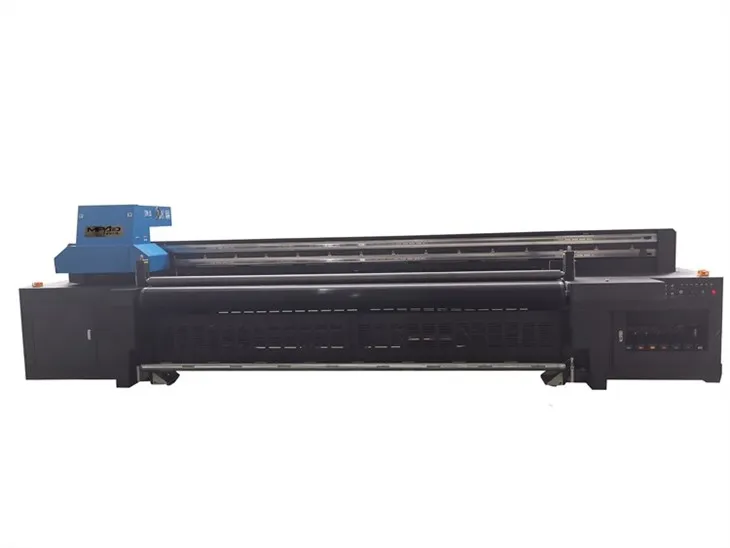

Om du har några frågor eller behöver ytterligare hjälp med att kalibrera din hybrid UV -skrivare, vänligen kontakta oss. Vårt team av experter är alltid redo att hjälpa dig att optimera skrivarens prestanda. Du kan också utforska vårUV -hybridskrivare plattsida för mer information om våra produkter. Oavsett om du är en liten företagare eller ett stort tryckföretag, är vi engagerade i att ge dig de bästa lösningarna för dina utskriftsbehov. Kontakta oss idag för att diskutera dina krav och utforska hur våra hybrid UV -skrivare kan förbättra dina tryckfunktioner.
Referenser
- Tillverkarens manual för hybrid UV -skrivare
- Färgkalibreringsguide av x - rite
- Utskriftshuvudinriktning Bästa praxis av Epson